
Webデザイン用のモニターって、どれを選べばよいのか全然わからない…。
 悩む人
悩む人一般的なモニターで作業してるけど、色がズレる気がして不安…。
快適にWebデザインの作業を進められるようなモニターが欲しいと思っても、モニター選びは意外と難しいものです。
一般向けモニターとデザイナー向けモニターの違いが分かりづらく、どのスペックを優先すべきか悩む人は少なくありません。
実際、色の再現性や解像度、パネル方式などはデザインの仕上がりに大きく影響するため、適切なモニターを選ぶことはとても大切です。
自分に合った1台を使い、作業効率を上げて、クライアントに正しい色でデザインを届けられるようになりましょう。
この記事では、Webデザイナー向けモニターの選び方や一般モニターとの違いをわかりやすく解説し、用途に合わせて選べるおすすめモデルをご紹介します。
作業環境を整えたい方は、ぜひ参考にしてください。
ウェブフリでは、1分でできる『Webデザイナー適性診断』を行っています。
「Webデザイナーになりたい!」「興味はあるけど自分に向いているか分からない…」とお悩みの人は、ぜひ診断を受けてみてください!
\ 簡単3ステップ! /
\ 無料カウンセリング実施中! /
Webデザイナーにとってモニター選びが重要な理由
Webデザインの作業は、どのモニターを使うかによって驚くほど快適さが変わります。
特に色の見え方や作業スペースの広さは、デザインの仕上がりや効率に大きく影響するポイントです。
一般的なモニターでも作業自体はできますが、色の再現性や細部の確認が不十分なことがあります。
その結果、「仕上がりと実際の色が違う」「細かな調整がしづらい」といった悩みにつながってしまいます。
だからこそ、Webデザイナーには、色を正しく表示できるモニターがかかせません。
適切なモニターを使えば、細かな色味の調整がしやすくなり、作業効率も安定性も大きく向上します。
その結果、デザインの品質向上につながるだけでなく、クライアントにも安心して提出できる制作環境が整うでしょう。
これから環境を整えたい人こそ、まずはモニター選びから見直してみるのがおすすめです。

一般向けモニターとWebデザイナー向けモニターの違い
Webデザイナー向けモニターは、一般的なモニターと比べて「色の正確さ」や「表示精度」が大きく異なります。
一般用向けのモニターでは再現できない色や細部があり、制作物の品質に影響することがあるため注意しましょう。
- 色域の違いと色再現性
- パネル方式の違い
- リフレッシュレートと応答速度の違い
- 解像度の違い
- 接続端子の違い
これらの違いを理解しておくことで、自分の制作スタイルに合ったモニターが選びやすくなり、デザインの再現性や作業効率をより高められます。

色域の違いと色再現性
Webデザインにおいて特に大切なのが、「色域」と「色再現性」です。
これはどれだけ正しい色を表示できるかを左右する指標であり、仕上がりの品質に直結します。
一般向けモニターは対応できる色域が狭く、明るさやコントラストが安定しにくいため、画面で見た色と実際の色がわずかにズレてしまうことがあります。
作業中は気づかなくても、納品時に「あれ?色が違う…」となりかねません。
その点、Webデザイナー向けモニターは、sRGBやAdobeRGBなどの広い色域に対応しており、画面全体で均一した色表示ができます。
色のズレが起こりにくくなるため、より安心してデザインに集中でき、クライアントにも意図した色味を正確に届けられるのが魅力です。
パネル方式の違い
モニターの見やすさや色の美しさに大きく関わるのが、「液晶パネルの種類」です。
どのようなパネルを選ぶかによって発色や視野角が変わるため、Webデザイナーにとっては外せないポイントになります。
一般的に使われるTNパネルは、動きの速い映像には向いていますが、色再現性が低く、見る角度によって色の見え方が変わってしまいます。
一方、Webデザイナー向けモニターの多くに採用されているIPSパネルは、どの角度から見ても色が変わりにくく、自然で美しい色表現ができるのが特徴です。
VAパネルはコントラストに優れていますが、色の正確さや扱いやすさを考えると、総合的にはIPSパネルが最も使いやすい選択といえるでしょう。
リフレッシュレートと応答速度の違い
一般的なモニターは60Hzが主流ですが、Webデザインの作業ではこの60Hzで十分に快適に使えます。
デザイナーにとって重要なことは「どれだけ滑らかに動くか」よりも、色の正確さや表示の安定性だからです。
ただ、応答速度があまりに遅いと、スクロールしたときの残像が気になってしまうでしょう。
しかし、応答速度が5ms前後であれば気になることはほとんどなく、多くのデザイナー向けモニターがこの基準をしっかり満たしています。
もし動画編集を多く行う場合や、動きのあるデザインを確認したい人は、応答速度にも少し注目して選ぶのがおすすめです。
用途に合わせて適切なスペックを選べば、より快適な作業環境が整いますよ。
解像度の違い
解像度が低いモニターは、細部が粗く表示されるため、デザインの微調整に時間がかかりやすくなります。
一般向けモニターはきれいに見える標準の解像度(フルHD:1920×1080)が主流ですが、Webデザイナー向けにはWQHD(2560×1440)や4Kが推奨されます。
高解像度のモニターを使うことで、細部まで鮮明に確認できるためおすすめです。
また、作業領域も広がるため、ツールやプレビューの切り替えが減り、効率が大幅に向上するでしょう。
接続端子の違い
接続端子は作業環境に直結する重要なポイントです。
一般向けモニターはHDMIのみの構成が少なくないですが、Webデザイナー向けモニターではUSB-C、DisplayPort、Thunderboltなど複数の端子を備えています。
特にUSB-Cは映像出力・データ転送・給電を1本で行えるため、ノートパソコンと組み合わせれば配線を大幅に減らせますよ。
使用しているパソコンに合った端子を選ぶことで、トラブルを減らし快適な作業環境を整えましょう。
Webデザイナー向けモニターに必要な要素
Webデザイナーが快適に作業するためには、一般的なモニターでは不足しがちな特性を備えた「デザイン向けモニター」を選ぶ必要があります。
- 色の再現性(色域)
- 高解像度
- 液晶パネル
- 画面サイズ
- 接続端子
- 目の疲労を軽減する機能
特に、色の正確さや作業領域の広さは、仕上がりのクオリティに直結する重要な要素です。
これらの要素を満たしたモニターを選ぶことで、作業効率が大幅に向上し、デザインの再現性や快適性も高まりますよ。
色の再現性(色域)
Webデザインでは、制作中に見えている色がクライアントやユーザーのデバイスでも同じように再現されなければいけません。
モニターの色域が狭いと、本来の色が正しく表示されず、デザイン意図が伝わらない原因になります。
Webデザイナー向けのモニターは、sRGBやAdobe RGBといった広色域に対応しており、より鮮明で正確な色表示が可能です。
特にLP制作やバナー制作では色のわずかな違いが印象を大きく変えるため、広色域モニターを選ぶことで、より質の高いデザインが実現できるでしょう。
高解像度
解像度が高いほど、より細かい部分まで鮮明に表示でき、作業効率が大きく向上します。
一般的なフルHDでも作業は可能ですが、WebデザイナーにはWQHDや4Kといった高解像度モデルがおすすめです。
作業領域が広がり、複数のウィンドウを並べながらデザインを進めやすくなるだけでなく、微妙なフォントのにじみや画像の粗さも確認しやすくなります。
高解像度は最初は必要ないと感じる人もいますが、慣れると作業スピードと精度に大きな差が出るため、長く使うことを考えるほど重要度が増す要素です。
液晶パネル
モニターに使われる液晶パネルは、主にTN・VA・IPSの3種類があります。
Webデザイナーにもっとも適しているのは、色の再現性と視野角に優れたIPSパネルです。
IPSはどの角度から見ても色の変化が少なく、複数人で画面を確認する場面でも正確な色が保たれます。
一方、TNパネルは価格が安く応答速度は速いものの、視野角が狭いためデザイン用途には不向きです。
VAパネルはコントラストに優れますが、角度による色の変化が気になる場合があります。
長時間作業するWebデザイナーほど、IPSを選ぶことで快適に過ごせるでしょう。
画面サイズ
画面サイズは作業効率に直結する重要な要素です。
特にWebデザインでは、ツールのパネルや複数ウィンドウを同時に開くことが多いため、24〜27インチのモニターがもっとも使いやすいとされています。
27インチ以上になると作業領域はさらに広がり、デザインの全体像を把握しながら細部調整もしやすくなります。
ただし、大きすぎる画面は視線移動が多くなり疲れやすくなるため、デスクサイズとのバランスも重要です。
どのサイズを選ぶべきか迷う人は、まず24〜27インチを基準に検討すると失敗しにくいでしょう。
接続端子
モニター選びでは、デバイスとの接続方式を確認しましょう。
一般向けモニターではHDMIが主流ですが、Webデザイナー向けモニターではUSB-C・DisplayPort・Thunderboltなど、多様な端子が用意されています。
特にUSB-Cは映像出力だけでなく給電まで1本で完結するため、デスク周りがすっきり整い作業環境が快適になるでしょう。
また、外部ストレージやカメラとの接続が多い人は、USBハブ機能搭載モデルを選ぶことでケーブルの抜き差しが減り、作業効率も大きく向上します。
目の疲労を軽減する機能
長時間モニターを見続けるWebデザイナーにとって、目の負担を減らす機能は欠かせません。
ブルーライトカットやフリッカーフリーはもちろん、画面の明るさや色温度を自動調整してくれるモデルも増えています。
これらの機能があると、環境光に合わせて自然に画面が見やすい状態に保たれ、疲れを感じにくくなります。
また、映り込み防止のノングレアパネルを選べば、細かい作業でも集中しやすい環境を整えられるためおすすめです。
快適に作業を続けるためには、スペックだけでなく体に優しいモニター選びが重要になります。
Webデザイナー向けモニターの失敗しない選び方
モニター選びは種類が多く、スペックだけを見ても判断が難しいものです。
失敗しないためには、自分の用途やスタイルに合った基準を持つことが大切です。
- 使用目的に合ったものを選ぶ
- 予算に合ったものを選ぶ
- 必要な要素が揃っているか確認する
- 信頼性のあるブランド・メーカーを選ぶ
- 実際の使用感も確かめる
それぞれのポイントを押さえておくことで、購入後に「イメージと違った…」という失敗を防ぎ、長く快適に使える1台を選べるようになります。
使用目的に合ったものを選ぶ
モニターを選ぶ際は、まず「自分がどんな作業をするのか」を明確にしましょう。
Webデザイン中心なら、色再現性や視野角に優れたIPSパネルが最適です。
バナー制作や写真加工を多く行う人は、広色域対応のモデルを選ぶと高い精度で作業できます。
一方、動画編集も行うのであれば、応答速度やリフレッシュレートが安定したモデルを検討するのがおすすめです。
用途に合わないモニターを選ぶと作業効率が下がるため、まずは自分の制作スタイルを振り返り、必要なスペックを整理しておきましょう。
予算に合ったものを選ぶ
Webデザイナー向けのモニターは価格帯が広く、上を見るとキリがありません。
しかし、高額モデルだからといって誰にとっても最適とは限らないため、予算と必要な性能のバランスが重要です。
例えば、初めてデザインを学ぶ人ならWQHDのエントリーモデルでも十分活躍します。
反対に、案件を多く扱うデザイナーは作業効率を重視して4Kや高色域モデルに投資する価値があります。
値段だけで判断せず、「本当に必要な機能はどれか」を見極めることで、コスパの良い1台を選べるでしょう。
必要な要素が揃っているか確認する
購入前には、色域・解像度・パネル方式・接続端子などの必須要素が揃っているかを確認しておきましょう。
特にWebデザイナーの場合、色の正確さと広い作業領域は、制作効率に大きく影響します。
また、USB-C給電対応など、デスク周りの配線をすっきりさせる機能があると、快適に過ごせます。
スペック表だけではわからない部分も多いため、レビューや使用者の意見も参考にしましょう。
店頭に行って実際に感触も確かめたりするのもよいかもしれません。
十分リサーチし、必要な項目がしっかり満たされているかを確認しましょう。
信頼性のあるブランド・メーカーを選ぶ
モニターは長時間使用する機材だからこそ、品質やサポート体制が整ったメーカーを選びましょう。
BenQやASUS、LGなどの主要メーカーは、デザイナー向けモデルのラインナップが豊富で、色再現性やキャリブレーション精度にも定評があります。
また、保証期間が長いメーカーを選ぶと、万が一不具合が発生した際も安心です。
価格の安いノーブランド製品は魅力的に感じますが、色のばらつきやパネル品質に差が出る場合があります。
信頼できるメーカーを選ぶほうが結果的にコスパの良い選択になります。
実際の使用感も確かめる
スペック表だけでは作業のしやすさは判断できません。
可能であれば店頭で実物を確認し、明るさ・視野角・表示の滑らかさをチェックするのがおすすめです。
画面が明るすぎたり暗すぎたりすると長時間作業で疲れやすくなるため、自分の目で見て違和感がないかを確かめることが重要です。
また、オンライン購入の場合はレビューや使用者の体験談が参考になります。
特にデザイナーのレビューは、色の正確さや細部の見え方についてリアルな意見が多く、選ぶ際の判断材料になりますよ。
Webデザイナー向けおすすめモニター
デザイン作業に適したモニターは多くのメーカーから販売されていますが、どれを選べばよいか迷う人も多いでしょう。
ここでは、Webデザイナーからも評価の高いモデルを厳選して5つ紹介します。
- BenQ PD2705U
- ASUS ProArt PA279CV-J
- BenQ PD2705Q
- Dell 27 Plus 4Kモニター S2725QS
- Lenovo L27h-4A
- Webデザイナー向けおすすめモニター比較表
それぞれの特徴を押さえながら、自分の制作スタイルに合った1台を見つけてみてください。
以下にそれぞれの詳細と比較表があるのでチェックしてみてください!
BenQ PD2705U
引用:BenQ公式サイト
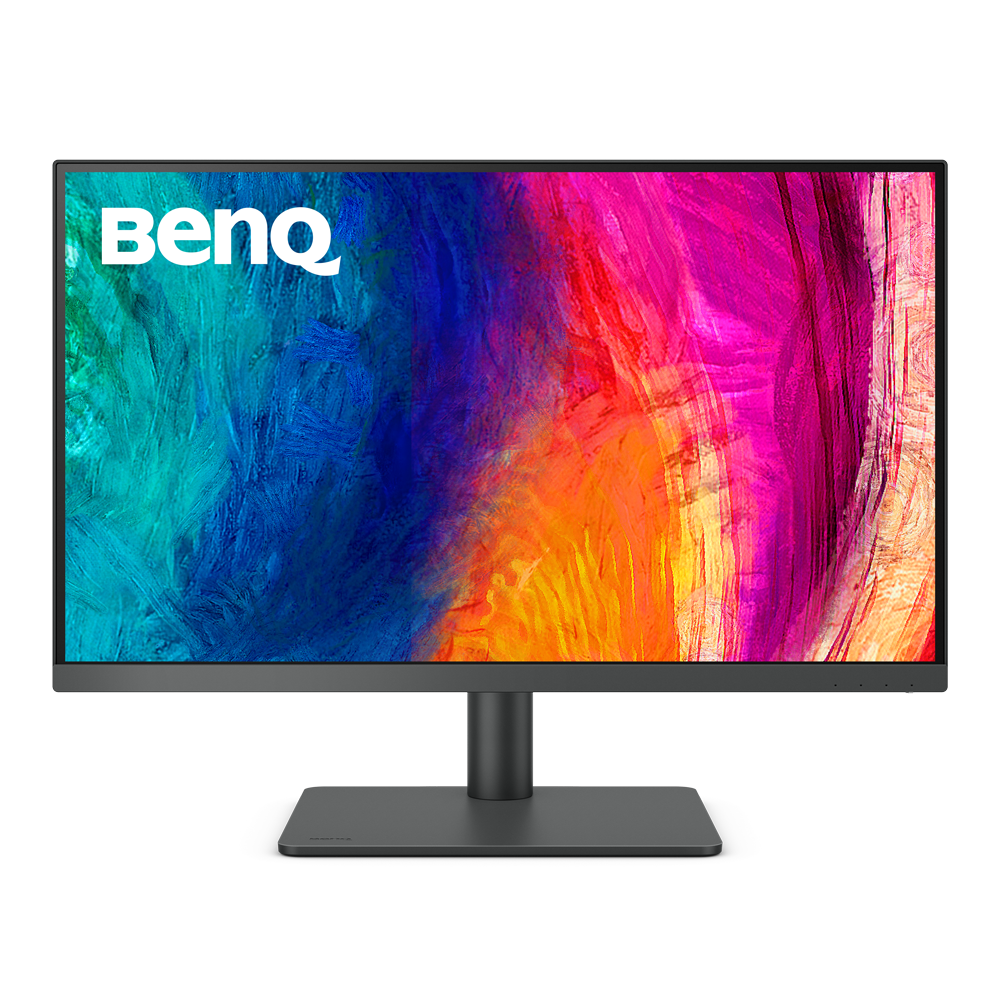
BenQ PD2705Uは、Webデザイナーからの評価が特に高い4Kモニターです。
sRGB・Rec.709を99%カバーしており、色の正確さが求められるデザイン作業でも安心して使えます。
IPSパネルのため視野角が広く、どの角度から見ても色が変わりにくいのも魅力です。
USB-C接続に対応しているため、ケーブル1本で映像出力と給電をまとめられ、デスク周りをすっきり整えられます。
明るさや色のムラを抑える独自技術も搭載されており、長時間の作業でも快適です。
4Kモニターを初めて導入したいWebデザイナーにも使いやすい1台でしょう。
| 価格 | 77,000円 |
|---|---|
| 画面サイズ | 27インチ |
| 解像度 | 4K(3840×2160) |
| 色域・色再現性 | sRGB 99% / Rec.709 99% |
| パネル方式 | IPS |
| USB-C給電 | 65W |
| 特徴 | デザイナー向け(AQCOLOR)で色の安定性に配慮。4Kで細部まで確認しやすく、USB-C 1本で接続しやすいモデル。 |
ASUS ProArt PA278CV-J

引用:ASUS公式サイト
ASUS ProArt PA279CV-Jは、4K(3840×2160)の高解像度と、sRGB 100%・Rec.709 100%の広色域に対応しながら、価格とのバランスが良いコスパモデルです。
工場出荷時に1台ずつ色補正されているため、購入してすぐ正確な色で作業ができます。
USB-C(65W給電)に対応しているので、ノートパソコンユーザーでもケーブル1本で接続しやすいのが嬉しいポイントです。
高さ・角度の調整・ピボットなど、エルゴノミクス性も優れており、長時間のデザイン作業でも負担が少なく使えます。
「広色域のWQHDモニターが欲しいけれど、できるだけ予算は抑えたい」というWebデザイナーにぴったりの1台です。
| 価格 | 55,800円 |
|---|---|
| 画面サイズ | 27インチ |
| 解像度 | WQHD(3840×2160) |
| 色域・色再現性 | sRGB 100% / Rec.709 100% |
| パネル方式 | IPS |
| USB-C給電 | 65W |
| 特徴 | 工場出荷時に色補正されており、購入後すぐに正確な色で作業しやすいのが強み。Webデザイン制作の入門〜実務まで使いやすい。 |
BenQ PD2705Q
引用:BenQ公式サイト
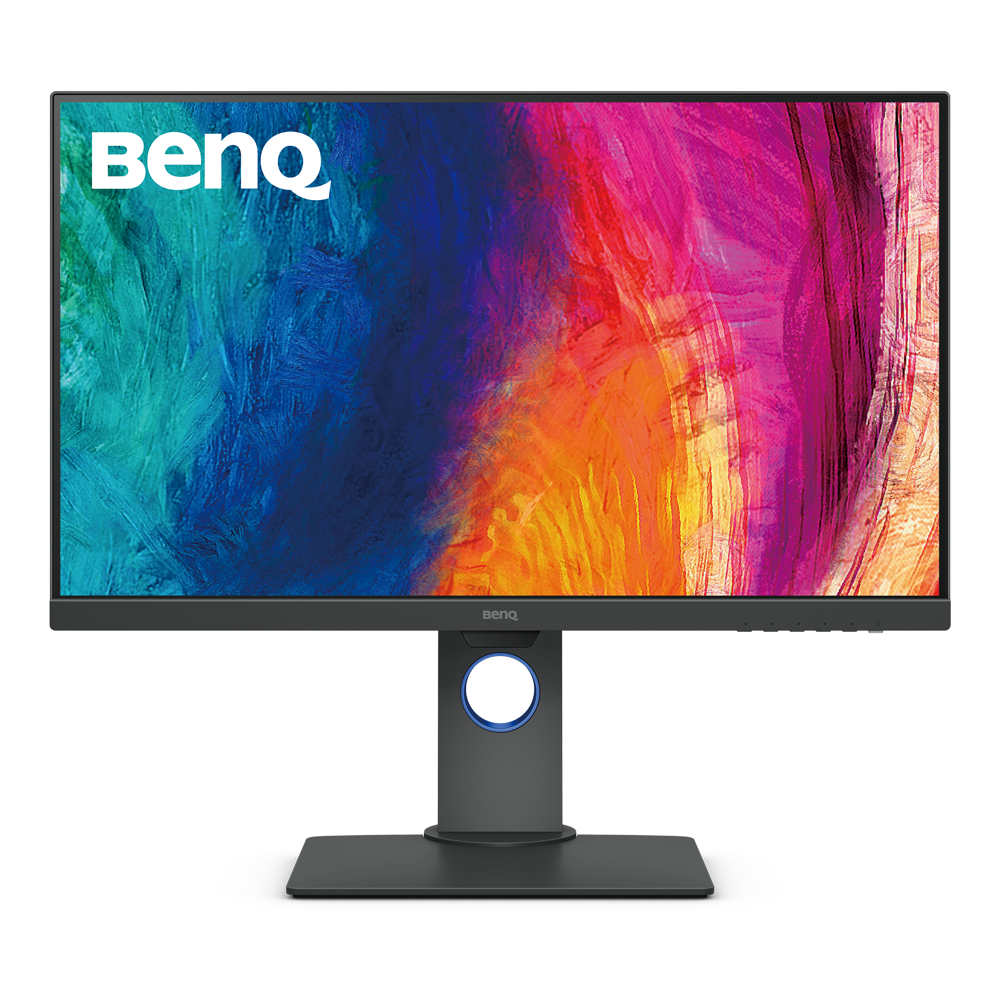
BenQ PD2705Qは、WQHD(2560×1440)の解像度で作業領域をしっかり確保しながら、色再現性の高さで選ばれているモデルです。
sRGB/Rec.709を100%カバーし、個別キャリブレーションで出荷されるため、初心者でも正しい色でデザイン作業を始められます。
USB-C(65W給電)に対応しているほか、KVMスイッチで複数パソコンを切り替えながら作業できるなど、ワークフローに合わせて使える機能が充実しています。
4Kほどの高価格にせず、精度の高い環境を整えたいWebデザイナーにおすすめです。
視認性が高く、動画編集や写真加工にも活用しやすい1台ですよ。
| 価格 | 66,000円 |
|---|---|
| 画面サイズ | 27インチ |
| 解像度 | WQHD(2560×1440) |
| 色域・色再現性 | sRGB 100% / Rec.709 100% |
| パネル方式 | IPS |
| USB-C給電 | 65W |
| 特徴 | WQHDで作業領域を確保しつつ、色域も100%対応でWeb制作に向く。USB-C給電対応でノートPCでも配線をまとめやすい。 |
Dell 27 Plus 4Kモニター S2725QC

引用:Dell公式サイト
Dell 27 Plus 4Kモニター S2725QCは、27インチの4K(3840×2160)解像度に対応し、Webデザイン作業で画面全体と細部を同時に確認しやすいモニターです。
sRGB約99%の色域をカバーしており、Webデザイン制作に必要な色再現性をしっかり確保できます。
USB-C給電(最大65W)に対応しているため、作業環境をすっきり整えられる点も大きな魅力です。
高さや角度調整が可能なスタンド付きで、長時間のデザイン作業でも姿勢を保ちやすく、初心者から中級者まで安心して使える1台といえるでしょう。
| 価格 | 36,980円 |
|---|---|
| 画面サイズ | 27インチ |
| 解像度 | 4K(3840×2160) |
| 色域・色再現性 | 99% sRGB(CIE 1931) |
| パネル方式 | IPS |
| USB-C給電 | 最大65W |
| 特徴 | 4Kで細部まで見やすく、USB-Cで映像+給電を1本化しやすい。スタンド調整(高さ・チルト・ピボット・スイベル)対応で姿勢も整えやすい。 |
Lenovo L27h-4A
引用:Lenovo公式サイト
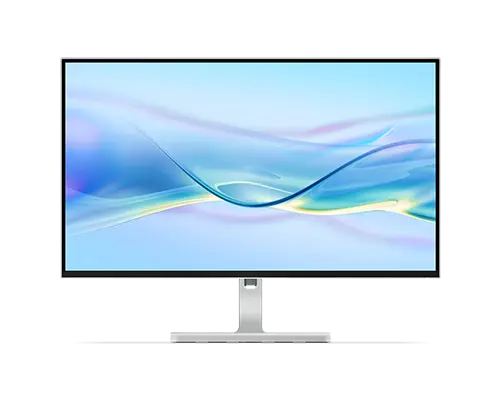
LG 24QP500-Bは、24インチという扱いやすいサイズ感ながら、WQHDの高解像度を備えた初心者向けモデルです。
この価格帯でWQHDを選べるモニターは多くないため、コスパ重視で作業領域を広げたい人に人気があります。
IPSパネルの見え方も安定しており、Webデザインの学習段階でも十分実用的で安心です。
ワンルームや小さめのデスクでもサイズが大きすぎないため、設置しやすいところも嬉しいポイントです。
まずは手頃な価格で環境を整えたい人や、デュアルモニターのサブとして使いたいWebデザイナーにも向いているといえるでしょう。
| 価格 | 29,700円 |
|---|---|
| 画面サイズ | 27インチ |
| 解像度 | QHD(2560×1440) |
| 色域・色再現性 | 99% sRGB(+ 90% DCI-P3) |
| パネル方式 | IPS |
| USB-C給電 | 対応(USB Type-C / DisplayPort Alt Mode) |
| 特徴 | 27インチQHDで作業領域を広げやすく、USB-C対応で接続をシンプルにしやすい。高さ調整にも対応し、在宅作業の環境づくりに向いている。 |
Webデザイナー向けおすすめモニター比較表
上記で紹介した、Webデザイナー向けのおすすめモニターを比較してまとめました。
| モニター名 | 参考価格 | 解像度 | 色域・色再現性 | パネル方式 | USB-C給電 | 特徴 |
|---|---|---|---|---|---|---|
| BenQ PD2705U | ¥77,000〜 | 4K(3840×2160) | sRGB / Rec.709 99% | IPS | 65W | デザイン向けの色精度に強く、4Kで細部まで確認しやすい。USB-C 1本接続でデスク周りも整えやすい。 |
| ASUS ProArt PA279CV-J | ¥55,880〜 | 4K(3840×2160) | sRGB 100% / Rec.709 100% | IPS | 65W | 工場出荷時キャリブレーション&クリエイター向け認証で色の安心感が高い。USB-C給電でノートPCとも相性◎。 |
| BenQ PD2705Q | ¥66,000〜 | WQHD(2560×1440) | sRGB / Rec.709 100% | IPS | 65W | WQHDで作業領域を確保しつつ色再現性もしっかり。KVM対応で複数PCを切り替える作業にも便利。 |
| Dell 27 Plus 4Kモニター S2725QS | \36,980~ | 4K(3840×2160) | 99% sRGB | IPS | — | 4K×120Hzで表示がなめらか。目の負担を抑える機能や高さ調整・回転に対応し、長時間作業の快適性を上げやすい。 |
| Lenovo L27h-4A | ¥26,380〜 | QHD(2560×1440) | 99% sRGB(+ 90% DCI-P3) | IPS | 最大75W | QHDで文字・UIが見やすく、USB-C給電で配線もシンプル。USBハブ系の拡張性もあり在宅作業と相性が良い。 |
Webデザイナー向けのモニター選びでよくある質問
モニター選びで迷いやすいポイントを、よくある質問としてまとめました。
- Webデザイナー初心者でも4Kモニターを買うべきですか?
- 27インチと24インチのどちらが作業しやすいですか?
- ノートパソコンでもUSB-C対応モニターを選んだほうがよいですか?
- デュアルモニターにすると本当に効率は上がりますか?
購入前に不安を解消したい人は、ぜひ参考にしてください。
Webデザイナー初心者でも4Kモニターを買うべきですか?
初心者でも4Kモニターを選んで問題ありませんが、必ずしも最初から必要というわけではありません。
4Kは表示領域が広く、細部も非常に鮮明に見えるため確かに作業は快適になります。
ただし、価格が高めで、パソコン側にもある程度の性能が求められる点は注意が必要です。
まずは予算や環境に合わせてWQHDからスタートし、必要性を感じたタイミングで4Kへステップアップするのもおすすめです。
表示領域の広さや作業スタイルを考えて、自分に合った解像度を選びましょう。
27インチと24インチのどちらが作業しやすいですか?
Webデザインの作業効率を考えると、27インチのほうが表示領域が広く、細部確認もしやすいため人気があります。
ツールのパネルを開きながらでもデザイン全体を把握しやすく、複数ウィンドウを並べた作業も快適です。
一方、24インチはコンパクトで扱いやすく、デスクが小さい場合や初めてモニターを購入する人にはちょうどよいサイズです。
どちらが最適かはデスク環境や作業内容によって異なるため、迷う場合は「今のデスクでストレスなく置けるか」を基準に考えると失敗しにくいでしょう。
ノートパソコンでもUSB-Cモニターを選んだほうがよいですか?
ノートパソコンを使用している人は、USB-C対応モニターを選ぶメリットが数多く存在します。
USB-Cは映像出力・給電・データ転送を1本で行えるため、ケーブルが増えずデスク周りがすっきりします。
また、ノートパソコンの電源アダプターを使わずに充電しながら作業できるため、外出先から帰ってきたときもスムーズです。
特にMacBookユーザーはUSB-Cとの相性が良く、接続も安定しやすいためおすすめですよ。
作業の快適さを考えると、USB-C対応モニターを選んでおくと、より使い勝手の良い環境を整えやすくなるでしょう。
デュアルモニターにすると効率は上がりますか?
デュアルモニターは作業効率を大幅に向上させる代表的な方法です。
デザインツールを開きながら、もう一方の画面で参考資料やブラウザを確認できるため、ウィンドウの切り替えが大幅に減ります。
また、コード編集やワイヤーフレームの確認など、複数の作業を並行する場面でも非常に便利です。
デスクが広い人や作業量の多いWebデザイナーは導入する価値が高いといえます。
机の奥行きや椅子との距離も重要なため、事前にレイアウトを計画しておくと快適に使えますよ。

まとめ|自分に合う1台を選んで作業効率を最大化しよう!
Webデザイナーにとってモニターは、作業効率とデザイン品質の両方を左右する重要なアイテムです。
色の再現性や解像度、パネル方式など、こだわるべきポイントを押さえて選ぶことで、制作のストレスが減り、より正確で魅力的なデザインが実現できます。
また、使用目的や予算、デスク環境によって最適なモニターは変わるため、自分のスタイルに合ったスペックを見極めましょう。
今回紹介したポイントを参考に、長く愛用できる1台を選んでみてくださいね。
ウェブフリでは、1分でできる『Webデザイナー適性診断』を行っています。
「Webデザイナーになりたい!」「興味はあるけど自分に向いているか分からない…」とお悩みの人は、ぜひ診断を受けてみてください!
\簡単3ステップ! /